
アメリカ駐在時のビジネスパーソンにとって、AIはかなり強力なサポーターになります。
特にMicrosoft Copilot365 は、使うのと使わないのとで、日々の仕事の進み方に大きな差が出るツールだと感じています。
私はアメリカ駐在2回目という、少し特殊な経験の持ち主ですが、Copilotを使うことで、1回目と比べると仕事の効率は5割程度も良くなっていると実感しています。
本日はそんな私の経験を踏まえて、事務系職場の全体像の中で、具体的にどこをAI(Copilot)を使って楽にしてきたのかという実例をご紹介させていただきます。
事務系職場の全体像とAI用途
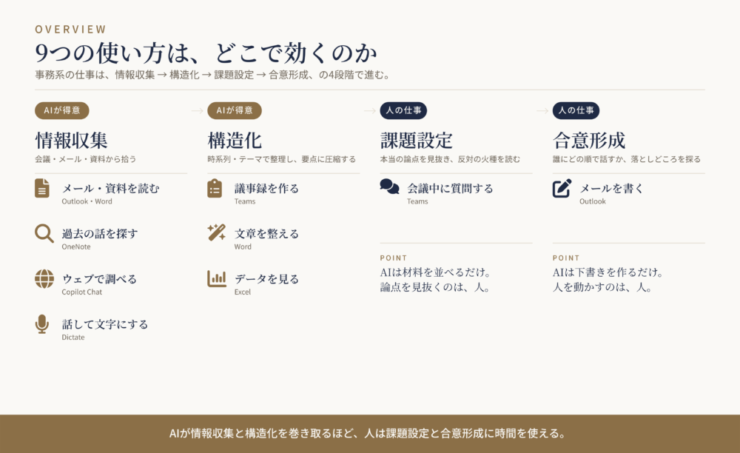
事務系の仕事は、大きく分けると次の4つのステップで進みます。
| ステップ | 仕事の中身 | AIとの相性 |
|---|---|---|
| 1. 情報収集 | メール、会議、チャット、資料、公開情報から必要な情報を集める | 非常に高い |
| 2. 構造化 | 集めた情報を、要点、論点、To Do、未決事項に分ける | 非常に高い |
| 3. 課題明確化 | 何が問題で、何を決めるべきかを言語化する | 高い |
| 4. 合意形成 | 関係者に説明し、判断してもらい、次の行動を決める | 補助として有効 |
この4つのうち、特にAIが効くのは前半の1〜3です。
情報を集める。整理する。論点を見える形にする。この部分が速くなると、最後の合意形成に使える時間が増えます。逆にここで詰まると、英語が得意かどうか以前に、仕事そのものがかなり重くなります。
以下では、アメリカ駐在中に実際に困りやすい場面に沿って、Copilotの使い方を9つに整理します。
ユースケース1: 超長文の英語メールを要約する
駐在中は、超長文の英語メールのやり取りに途中から入ることがあります。
すでに何往復もやり取りされたスレッドに突然入ると、そもそも何の話をしているのか分からないことがあります。しかも、ローカルメンバーに「これは何の話ですか」と聞くのもためらわれる場面があります。
その状態で大量の英語を読むのは、かなり大変な仕事です。読むだけで時間がかかりますし、誰が何を決めたのか、自分が何を返すべきなのかを見つけるだけでも消耗します。
そこで役立つのが、Copilot for Outlookの要約機能です。最近のOutlookでは、対象メールやスレッドに対してCopilotの「要約」ボタンを使えます。
これを押すだけで、長い英語メールの内容を短く整理できます。さらに、日本語で要約を出してもらうこともできます。
これは、ステップ1「情報収集」とステップ2「構造化」に非常に効きます。
おすすめの使い方は、最初から全文を読もうとせず、まずCopilotで以下のように整理することです。
- このメールスレッドの要点
- 決定事項
- 未決事項
- 私が返信すべきこと
- 原文で確認すべき重要箇所
要約だけで判断するのは危険なので、重要な部分は必ず原文に戻ります。ただ、入口として要約があるだけで、英語メールへの心理的な負担はかなり下がります。
関連リンク: Microsoft公式「メール要約チュートリアル」 https://support.microsoft.com/ja-jp/topic/copilot-tutorial-summarize-an-email-1b7816de-d246-4b2a-88ff-b9032fc8aaa6
ユースケース2: Outlookで英語メールの下書きを作る
次に大きいのが、英語メールの下書き作成です。
特に、英語で丁寧なメールを書くことに慣れていない場合、メール1通でもかなり時間がかかります。文法、トーン、依頼の柔らかさ、催促の仕方、謝意の伝え方。日本語ならすぐ書けることでも、英語になると急に手が止まります。
これはチャットでも同じです。メールやチャットでのやり取りがうまくいかないと、正しい回答が得られません。結果として手戻りが発生し、コミュニケーションの意味が薄くなってしまいます。
結局、直接会って時間をかけて話すこともありますが、それでは効率は上がりません。
Copilotを使う場合は、日本語で「こういう趣旨で、こういうトーンで返信したい」と伝えるのが有効です。たとえば、次のように依頼します。
”以下の内容をもとに、丁寧だが長すぎない英語メールの下書きを作ってください。相手に失礼がないようにしつつ、確認したい点を明確にしてください。”
このように自分の意図を日本語で出し、Copilotに英語メールの形へ整えてもらう。
最後に、自分で事実、宛先、トーンを確認して送る。この使い方が実務ではかなり安定します。
関連リンク: Microsoft公式「メール下書きチュートリアル」 https://support.microsoft.com/ja-jp/topic/copilot-tutorial-draft-an-email-f2c0e349-053a-442c-b618-78542c1f7b1a
ユースケース3: Teams会議の内容を議事録化し、正しく伝える
駐在者にとって重要な仕事の一つが、事業部からの情報伝達です。
現地から日本へ伝える。日本から現地へ展開する。関係者へ正しい情報を共有する。これは日本人駐在者にとって必須スキルの一つだと思います。
ただ、英語に不慣れな状態で、会議中に膨大な情報が飛び交うと、すべてを正しく記憶しておくのはかなり困難です。場合によっては、恐怖を感じることすらあります。
Teams会議でMicrosoft 365 Copilotを利用できる環境であれば、レコーディングや文字起こし、会議メモ作成機能を活用できます。会議の内容を後から確認できるようにしておくことで、議事録作成や情報共有の精度が上がります。
ここで重要なのは、「誰が、いつ、何を話したか」を正確に追えることです。会議中の発言をすべて記憶するのではなく、後から確認できる状態を作る。これだけで、情報伝達の不安はかなり下がります。
会議後には、次のようにCopilotへ依頼すると使いやすいです。
- 決定事項を整理してください
- 未決事項を整理してください
- 私のTo Doを抽出してください
- 日本側に共有すべき内容を3点にまとめてください
- 関係者へ送る共有文の下書きを作ってください
関連リンク: Microsoft公式「会議をキャッチアップする」 https://support.microsoft.com/ja-jp/topic/copilot-tutorial-catch-up-on-meetings-f9a51413-675d-46f3-b583-5f989eb83e9d
関連リンク: Microsoft公式「Teams会議でCopilotを使う」 https://support.microsoft.com/ja-jp/office/use-copilot-in-microsoft-teams-meetings-0bf9dd3c-96f7-44e2-8bb8-790bedf066b1
ユースケース4: Teams会議中に分からないことをCopilotに質問する
Teams会議中、発言内容が分からなくなることは普通にあります。
特に大人数の会議では、自分だけが分からないからといって、毎回会議を止めて質問するのは難しいです。話の流れが速い、新しい分野の説明を受けている、専門用語が多い、資料の前提が分からない。こういう場面はよくあります。
そのような場合は、会議中にCopilotへ質問するのが有効です。
たとえば、会議中に次のように聞きます。
- ここまでの話を要約してください
- 今の論点は何ですか
- これはつまり、こういう意味ですか
- 私が理解すべきポイントを3つに分けてください
また、資料の内容が分からない場合には、スクリーンショットや資料の内容をCopilotに渡して「これはどういうことですか」と聞くことで、プレゼンターの説明を補完できることがあります。
新しい業務領域の説明を受けるときには、理解がかなり深まり、会議の生産性向上につながります。
関連リンク: Microsoft公式「Teams会議でCopilotを使う」 https://support.microsoft.com/ja-jp/office/use-copilot-in-microsoft-teams-meetings-0bf9dd3c-96f7-44e2-8bb8-790bedf066b1
ユースケース5: Wordで部署間・社外向け資料の英語を整える
部署間の資料作成や、社外・顧客向けの公式資料を作る場面でもCopilotは役立ちます。
日本人駐在者がどの程度、公式資料作成に関わるかは部署によります。ただ、社外や顧客に対して正確な情報を展開する場合、英語の妥当性は非常に重要です。
意味は合っていても、表現が不自然だったり、文法が怪しかったり、ビジネス文書としてのトーンが合っていなかったりすると、信頼性に影響します。これは日本人にとって大きな課題です。
WordのCopilotは、文章の妥当性、文法、表現、トーンを見直す用途に向いています。メールやチャットだけでなく、資料作成でもかなり役立ちます。
おすすめの使い方は、最初から完璧な英語を書こうとしないことです。まず自分の意図を日本語または簡単な英語で整理し、その後Copilotに以下のように依頼します。
- ビジネス文書として自然な英語に整えてください
- 意味を変えずに、より簡潔にしてください
- 顧客向け資料として失礼のない表現にしてください
- 文法とトーンの問題を指摘してください
関連リンク: Microsoft公式YouTube「How to use Copilot to rewrite your drafts in Word」 https://www.youtube.com/watch?v=YK307A2RlhM
ユースケース6: OneNoteやOutlookから過去経緯を整理する
過去の会議内容を振り返るとき、「いつ、どこで、誰が何を話したか」を思い出すのに時間がかかることがあります。
これは日本人社会人、特に駐在者にとってよくある話だと思います。現地、日本側、関係部署、顧客など、複数の関係者とのやり取りが並行して進むため、情報が散らばりやすいからです。
OneNoteに過去の経緯を箇条書きで整理しておく。共有フォルダの資料、OneNote、Outlookのメールなどをソースにして、直近の情報をチェックする。こうした状態を作っておくと、Copilotで必要な情報を取り出しやすくなります。
たとえば、次のように聞くことができます。
- この案件の直近の経緯を時系列で整理してください
- 誰が何を担当しているか整理してください
- 未解決の論点を抽出してください
- 次回会議で確認すべき点をまとめてください
OneNote に正しい情報が適切な内容で記載されているのが前提となりますので、これからは Copilot のためにも OneNote の管理には気をつけましょう。
ユースケース7: Excelでデータ分析の入口を作る
データ分析系の業務は重要です。
ただ、自分にデータ分析の素養がないと、そこで仕事が止まってしまうことがあります。ローカルメンバーに分析を依頼しても、時間的な制約や優先順位の問題で、すぐに欲しい形で出てこないこともあります。
ExcelにCopilot機能が組み込まれたことで、数式が分からなくても、やりたいことや仮説を入力するだけで、検証方法を提案してもらえるようになりました。
たとえば、次のように聞くことができます。
- この表から売上が大きく変化している月を教えてください
- 異常値がありそうな行を教えてください
- 地域別の傾向を比較してください
- この仮説を検証するには、どの列を見ればよいですか
- ピボットテーブルやグラフで見るなら、どの形がよいですか
これは、ステップ2「構造化」とステップ3「課題明確化」に効きます。
ただし、数字の最終判断は必ず人間が確認します。Copilotは、見るべきポイントを見つける補助として使うのが安全です。
関連リンク: Microsoft公式「ExcelのCopilot入門」 https://support.microsoft.com/ja-jp/office/get-started-with-copilot-in-excel-d7110502-0334-4b4f-a175-a73abdfc118a
ユースケース8: Copilot Chatでオープンソース情報を調べる
オープンソース情報の活用にもCopilotは便利です。
アメリカ駐在中は、現地制度、業界ニュース、企業情報、地域情報、専門用語など、知らない情報が次々に出てきます。検索結果を一つずつ開く前に、まず全体像をつかみたい場面があります。
Microsoft 365 Copilot Chatのリサーチ機能を使えば、ChatGPTのリサーチ機能と同じように、公開されている情報を網羅的かつ構造的に整理できます。
たとえば、次のように使えます。
- この制度の概要を整理してください
- 公開情報をもとに、主要な論点をまとめてください
- 公式情報とニュース記事を分けて整理してください
- 注意すべき点と、確認すべき一次情報を出してください
これは、ステップ1「情報収集」とステップ3「課題明確化」に効きます。
ただし、重要な情報は必ず一次情報に戻ります。AIの回答をそのまま社内外に展開するのではなく、調査の入口として使うのが現実的です。
関連リンク: Microsoft公式「Microsoft 365 Copilot Chatを始める」 https://support.microsoft.com/ja-jp/topic/get-started-with-microsoft-365-copilot-chat-5b00a52d-7296-48ee-b938-b95b7209f737
ユースケース9: 文字起こしで文字入力を減らす
資料作成やメール返信では、文字入力そのものが大変な作業になることがあります。
タイピング速度に自信がない場合、頭の中には言いたいことがあるのに、文字にする速度が追いつきません。特に、外出先でメールやチャットに返信したいとき、キーボードを開いて丁寧に文章を書くのはかなり面倒です。
そこで役立つのが、Microsoft 365のディクテーション機能や、Typelessのような音声入力アプリです。
まず雑に話す。AIがそれを正しい日本語に整える。必要であれば英語に翻訳し、意図が伝わる文章にする。この流れを作ると、文章作成の入り口がかなり軽くなります。
仕事では、次のような場面で使えます。
- 外出先でメール返信の要点を話す
- 会議後に記憶が新しいうちにメモを残す
- チャット返信の下書きを作る
- 資料作成のたたき台を話して作る
- CopilotやChatGPTに渡すプロンプトを音声で作る
また、ブログや日記のような個人的な文章作成にも便利です。頭の中にある内容を、キーボードの前で止めずに外へ出せるからです。
関連リンク: Microsoft公式「Microsoft 365でディクテーションする」 https://support.microsoft.com/ja-jp/office/dictate-in-microsoft-365-eab203e1-d030-43c1-84ef-999b0b9675fe
留意点
今日はかなり基礎的なCopilotの使い方をご説明してまいりました。
これはいきなり複雑なことをAIで実現できるという誤解よりかは、自分が普段やっていることの一部を代替するという考え方のほうが、理解しやすいと考えたからです。
ある意味、CopilotもしくはAI全体は「優秀な新人1年目の人」を想像すればいいと思います。賢いけれどもミスをする新人が入ってきたというつもりで、以下の2点を意識して効率的にメンバーと働いていければいいのではないでしょうか。
- 丁寧な説明を心がける
- 最終的な責任は自分が取るという覚悟を持つ
また、仕事で使う場合は注意点もあります。
- 会社のAI利用ルールを先に確認する
- 顧客名、個人情報、未公開の売上、契約情報などを不用意に入力しない
- 録音や文字起こしを使う場合は、参加者の同意、会社ルール、地域の法律に配慮する
- AIの要約だけで判断せず、重要箇所は必ず原文や一次情報に戻る
- 英語の最終文面は、自分の責任で確認してから送る
- アフィリエイトリンクを使う場合は、PR表記を明確にする
AIは、判断を置き換えるものではありません。特にステップ4の合意形成では、相手との関係、社内事情、リスク、タイミングを人間が見ます。
AIはその前段を軽くする道具として使うのが、現実的で安全です。
まとめ
長い英語メールを要約する。英語メールの下書きを作る。Teams会議の内容を議事録化する。会議中に分からないことを質問する。Wordで資料の英語を整える。OneNoteやOutlookから過去経緯を拾う。Excelで分析の入口を作る。Copilot Chatで公開情報を調べる。DictateやTypelessで文字入力を減らす。
こうした使い方は、英語が苦手な人だけでなく、仕事量が多い人にも効きます。
AIを使う目的は、自分の価値を薄めることではありません。むしろ、情報収集や整理で消耗する時間を減らし、判断、説明、合意形成に力を使うためです。
初めての駐在で不安がある人ほど、こうした道具を早めに使い、仕事の土台を作ってほしいと思います。
ぜひ効率的な仕事でより価値が高い仕事をして、海外駐在生活を有意義に過ごし、かつエンジョイしてほしいと思います。
特に自分の文章をタイピングじゃなくて音声で入力できるというのは、劇的に業務の効率を改善したものの一つなので、ご興味があったらぜひ使ってみてくださいね。
以上、アメリカ駐在の仕事をAIを使って効率的に進める方法。【効率5割増し】をお送りしました。
ではまた。